
Le notifiche CiaoFan non arrivano? Come ripristinarle
Procedura completa per eliminare i vecchi dati, reinstallare correttamente la Web App CiaoFan e riattivare le notifiche push su iPhone e Android.
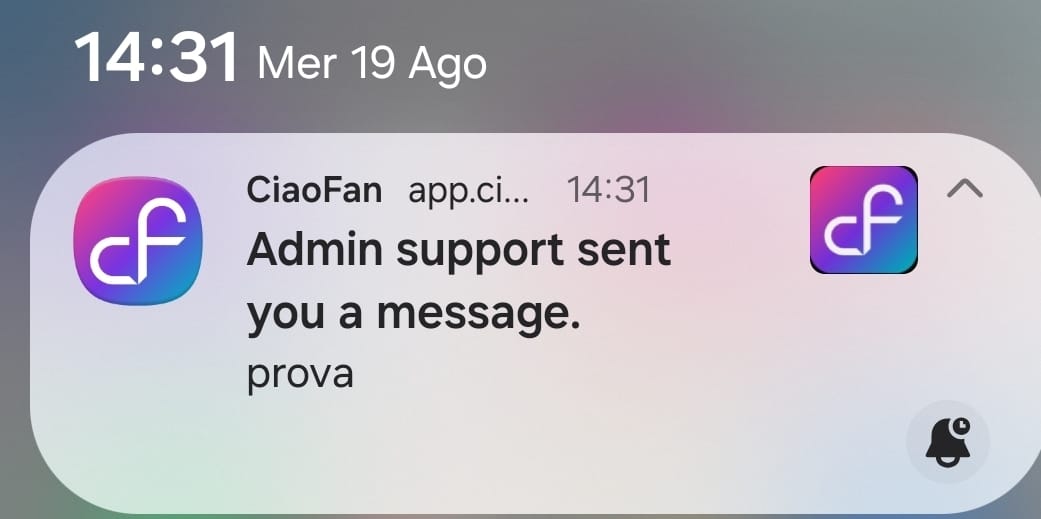
Le notifiche CiaoFan non arrivano piu?
In alcuni casi, ad esempio dopo un aggiornamento della piattaforma, una manutenzione o un riavvio dei server, puo essere necessario ripristinare l'autorizzazione alle notifiche di CiaoFan sul proprio dispositivo.
Se hai gia provato semplicemente a disinstallare e reinstallare CiaoFan ma le notifiche continuano a non arrivare, segui la procedura completa qui sotto.
Perche reinstallare semplicemente l'app puo non bastare?
CiaoFan funziona come Web App ed e collegato anche al browser utilizzato sul dispositivo.
Generalmente si tratta di Safari su iPhone o Chrome su Android. Se nel browser sono ancora presenti una vecchia sessione, schede aperte, cookie o dati memorizzati di CiaoFan, reinstallare subito l'app puo mantenere parte della configurazione precedente.
Per effettuare un ripristino completo e importante seguire tutti i passaggi nell'ordine indicato.
Non premere "Non consentire"
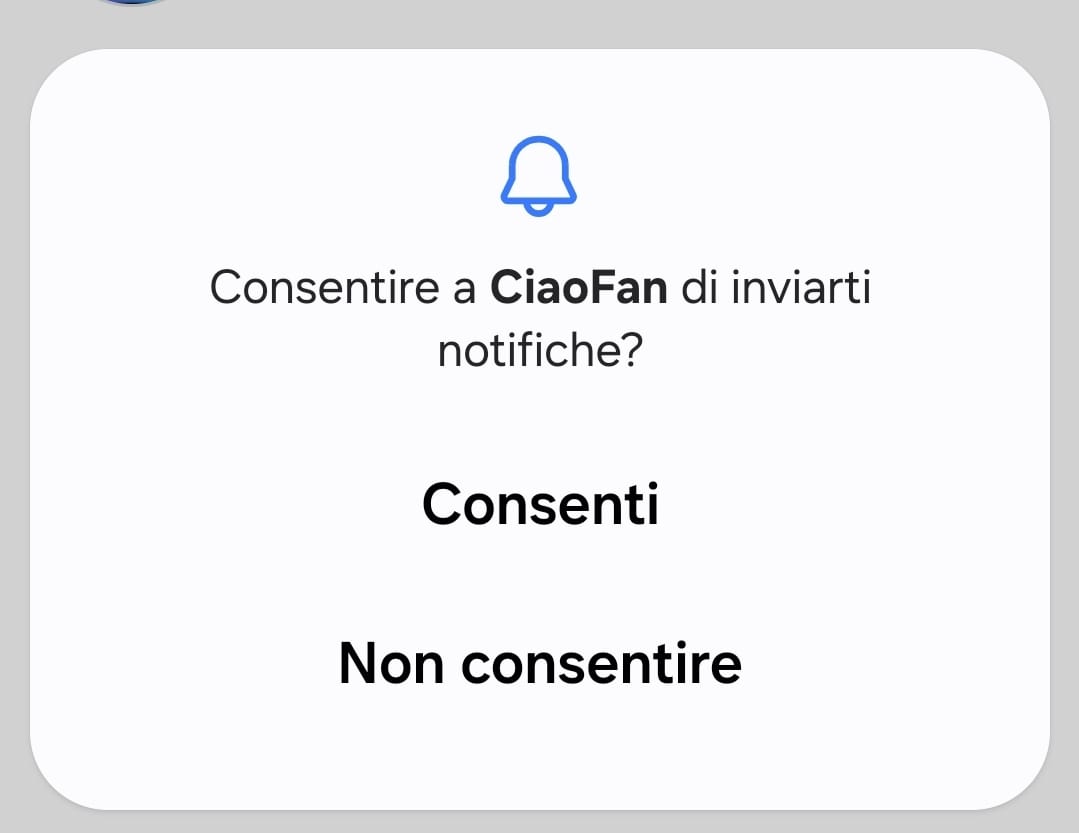
Se durante la nuova installazione compare la richiesta di autorizzazione alle notifiche, seleziona Consenti. Se scegli Non consentire, il sistema operativo impedira a CiaoFan di mostrare le notifiche sul dispositivo.
1. Disinstalla CiaoFan dal dispositivo
Rimuovi l'app CiaoFan attualmente installata sul telefono. Non reinstallarla ancora.
2. Apri il browser utilizzato per CiaoFan
Apri il browser che utilizzi normalmente sul dispositivo. Su iPhone di solito e Safari; su Android di solito e Chrome.
3. Chiudi tutte le schede di CiaoFan
Controlla le schede aperte nel browser e chiudi tutte quelle relative a CiaoFan. E importante che non rimangano vecchie pagine CiaoFan aperte durante il ripristino.
4. Elimina cookie e cache
Accedi alle impostazioni del browser ed elimina i dati relativi a cookie, cache e dati del sito.
Non e necessario eliminare tutta la cronologia di navigazione. Lo scopo e rimuovere i vecchi dati memorizzati collegati alla precedente sessione di CiaoFan.
5. Chiudi e riapri il browser
Dopo aver eliminato i dati, chiudi completamente il browser. Riaprilo e utilizza una nuova scheda.
6. Accedi nuovamente a CiaoFan
Apri CiaoFan dal browser ed effettua nuovamente il login al tuo account.
Dopo essere entrato nella piattaforma, apri il menu di CiaoFan. Nel menu comparira il riquadro Stay connected con il messaggio It's better in the app e il pulsante Install.
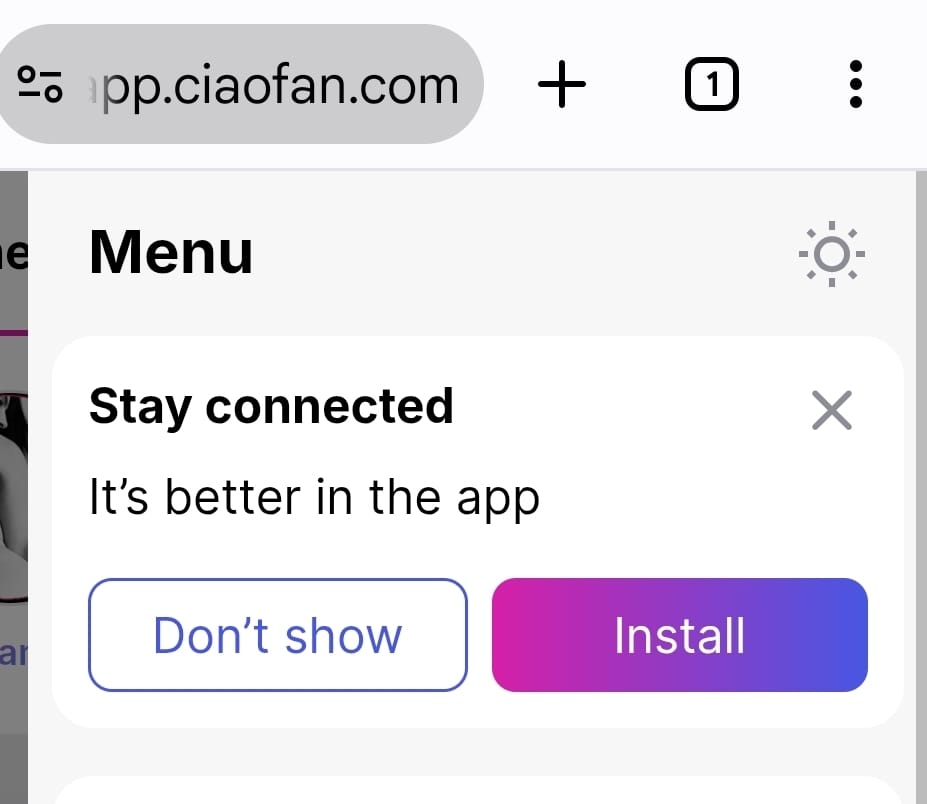
7. Premi "Install"
Premi il pulsante Install. CiaoFan verra installato nuovamente sul dispositivo partendo dalla nuova sessione appena creata nel browser.
Una volta completata l'installazione, apri nuovamente CiaoFan dall'app installata. Se necessario, effettua di nuovo il login.
8. Consenti le notifiche
Dopo la nuova installazione, il dispositivo dovrebbe mostrare nuovamente la richiesta: "Consentire a CiaoFan di inviarti notifiche?"
Quando compare questa schermata, seleziona Consenti.
9. Verifica che le notifiche siano tornate attive
Una volta autorizzate le notifiche, CiaoFan potra nuovamente inviare gli avvisi push al dispositivo.
Se le notifiche continuano a non arrivare
Se hai completato tutta la procedura ma continui a non ricevere notifiche, controlla prima nelle impostazioni del telefono che le notifiche siano autorizzate per CiaoFan.
Verifica anche di non avere attive modalita del dispositivo che silenziano o limitano le notifiche.
Se il problema continua, contatta il supporto CiaoFan indicando il tipo di dispositivo, se usi iPhone o Android, il browser utilizzato e se la richiesta "Consentire a CiaoFan di inviarti notifiche?" e comparsa durante la reinstallazione.